

文件共享成為了日常工作中不可或缺的一部分。特別是對于使用Windows 11系統的用戶來說,能夠在局域網內高效地共享文件和資源,對于提高工作效率和團隊協作具有重要的意義,但對于許多用戶來說,初次接觸時可能會覺得設置過程有些復雜,那么我們要如何去進行開啟和設置呢?下面就來看看吧。 Win11局域網共享的方法 1. 按 Win + S 組合鍵,或點擊任務欄上的搜索圖標,在打開的Windows 搜索,頂部搜索框輸入控制面板,然后點擊打開系統給出的最佳匹配控制面板應用。 2. 控制面板窗口,類別查看方式下,點擊調整計算機的設置下的網絡和 Internet。 3. 網絡和 Internet窗口,點擊網絡和共享中心。 4. 網絡和共享中心窗口,左側邊欄,點擊更改高級共享設置。 5. 高級共享設置窗口,網絡發現選...
Win10電腦如何退出平板模式?在Win10電腦操作中,用戶不需要用到平板模式功能,想知道要如何操作才能成功關閉該功能?首先用戶打開系統設置選項,找到平板電腦選項,最后選擇從不使用平板模式保存即可。以下就是關閉Win10平板模式方法步驟的詳細介紹。 關閉Win10平板模式的方法: 1. 點擊桌面【開始】菜單,選擇【設置】。 2. 打開的新窗口選擇【系統】。 3. 左側選擇【平板電腦】右側選擇【從不使用平板模式】即可。
重裝系統的過程中通常需要格式化硬盤以安裝新的操作系統,而如果硬盤只有一個C盤,那么在格式化時可能會將安裝系統的分區也一并格式化,導致無法繼續安裝過程。所以你的電腦只有一個C盤要進行重裝系統,解決方法是對電腦進行分區,然后再重裝。以下是詳細的教程。 C盤怎么創建分區 1. 右鍵“此電腦”,雙擊“管理”; 2. 依次選擇“存儲”、“磁盤管理”查看分區環境; 3. 如下圖所示為”單硬盤,單系統分區“大小為60G; 4. 選擇分區,右鍵,點擊”壓縮卷“; 5. 輸入20000 MB,點擊”壓縮“; 6. 右鍵”未分配“,選擇”新建簡單卷“; 7. 連續點擊”下一頁“直到”完成“; 8. 主分區新建完成,關掉窗口;
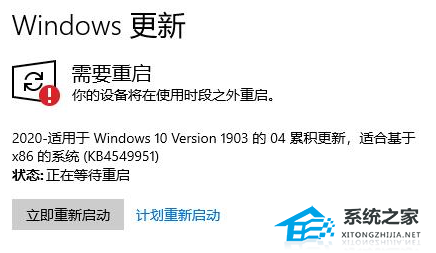
系統更新是保持電腦性能優化、安全防護升級以及獲得新功能的重要途徑。然而有時在進行更新補丁的過程中,可能會遭遇一些意想不到的狀況,其中“更新補丁失敗一直重啟”就是一個頗為棘手的問題。那么要如何去解決這個問題呢? 更新補丁失敗一直重啟的解決方法 1. 首先我們打開系統更新界面,提示需要重新啟動,但是重新啟動后,還是無法安裝。 2. 這時我們右鍵點擊Windows10左下角開始菜單,在彈出菜單中選擇“運行”菜單項。 3. 打開Windows10運行窗口中,輸入命令“services.msc”,然后點擊確定按鈕運行該程序。 4. 接著會打開Windows10服務列表,在列表中找到Windows Update服務項,然后右鍵點擊該服務項,在彈出菜單中選擇“停止”菜單項。 5. 之后打開Windows資源管理器,然后定位到C:WindowsSoftwareDistr...
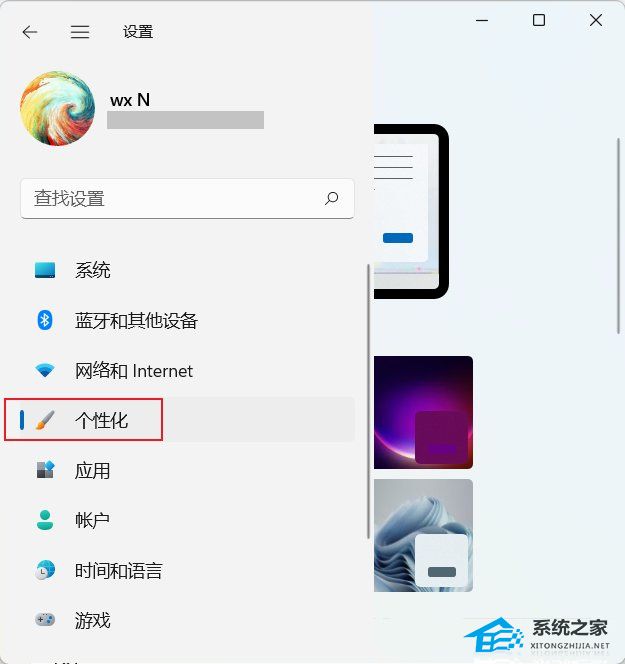
雙屏設置不僅能大幅提升工作效率,如一邊查閱資料一邊撰寫文檔,還能為娛樂生活增添更多樂趣,而為雙屏設置使用不同的壁紙成為許多用戶追求獨特風格的方式。然而對于如何設置雙屏使用不同的壁紙,許多用戶可能還不太了解。本文將詳細介紹如何在Windows 11的雙屏設置中,為兩個屏幕分別設置不同的壁紙,讓您的電腦桌面更加個性化和美觀。 雙屏設置不同壁紙的方法 1. “win+i”快捷鍵打開“設置”界面,點擊左側欄中的“個性化”選項。 2. 接著點擊右側欄中的“背景”。 3. 之后需要選擇照片,點擊“瀏覽照片”,并將合適的圖片都添加到“最近使用的圖像”中。 4. 然后在最近使用的圖像中,右擊選擇自己想要的圖像,即可設置為不同顯示器的壁紙。
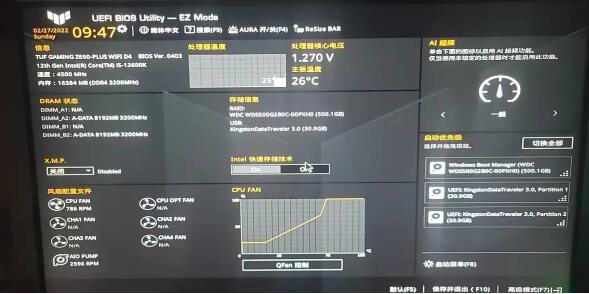
在安裝原版系統過程中,或者進入PE系統后,認不到硬盤,無法重新安裝系統,但是在BIOS界面中是可以認到硬盤的,電腦重裝系統進PE不識別硬盤怎么辦?附解決方法。我們可以關閉Intel Volume Management Device (VMD)技術,重新安裝系統即可認到硬盤。注意: 關閉VMD技術將會導致您的計算機無法使用RAID磁盤陣列,不過99%的用戶用不到RAID磁盤陣列。解決方法:1、以華碩主板為例,首先將電腦重啟,在剛啟動的時候反復按下鍵盤上的Del鍵或者Delete鍵,進入主板的BIOS設置中,找到并點擊進入“Advanced Mode(高級模式)”或者按下直接使用F7鍵進入高級模式。2、進入[Advanced]界面,然后點選[VMD setup menu]。選擇[Enable VMD controller],然后選擇[Disabled],將其關閉。3、如果彈出警告提示,點選[Ok],即可關閉Intel Volume Managemen...