
發布時間:2026-05-12 13:49:13 訪問次數:32
發布人:優洱士電腦維修
電腦無聲音提示Windows音頻錯誤0xc00d11d1(0xc00d4e86)的解決辦法
在您的電腦上播放一些好音樂時,您可能會決定休息一下,讓設備進入休眠狀態。但一旦您喚醒設備,您可能會突然遇到Windows音頻錯誤0xc00d11d1(0xc00d4e86)。
這個錯誤代碼通常會伴隨著一條消息,內容為:“無法播放音頻。請確保您的計算機的聲卡和顯卡正在工作。”您通常在使用Windows Media Player、Xbox Music應用、Groove音樂或電影與電視應用時會遇到此錯誤。
現在,讓我們來看看如何輕松解決這個問題。
測試您的外部音頻設備
在大多數情況下,音頻錯誤與軟件有關。但在實施我們討論過的任何修復之前,最好先檢查你的硬件。
為了開始,請確保您所有的外部音頻設備都已正確連接并且處于良好工作狀態。拔掉音頻設備,重新插入,然后檢查是否解決了問題。同時,確保您使用的是正確的端口。
否則,在其他PC上測試您的外部音頻設備,以檢查問題是否與軟件有關。如果設備在其他設備上工作正常,那么您的PC可能存在軟件相關的問題。在這種情況下,本文中的其他解決方案應該對您有所幫助。
運行內置的故障排除工具
如果您仍然懷疑錯誤是由硬件相關問題引起的,那么硬件和設備故障排除工具可能會提供幫助。以下是運行此工具的方法:
-
按下Win + S鍵以打開開始菜單搜索欄。
-
輸入“故障排除”,然后選擇“最佳匹配”。
-
點擊右側的“附加故障排除”選項。
-
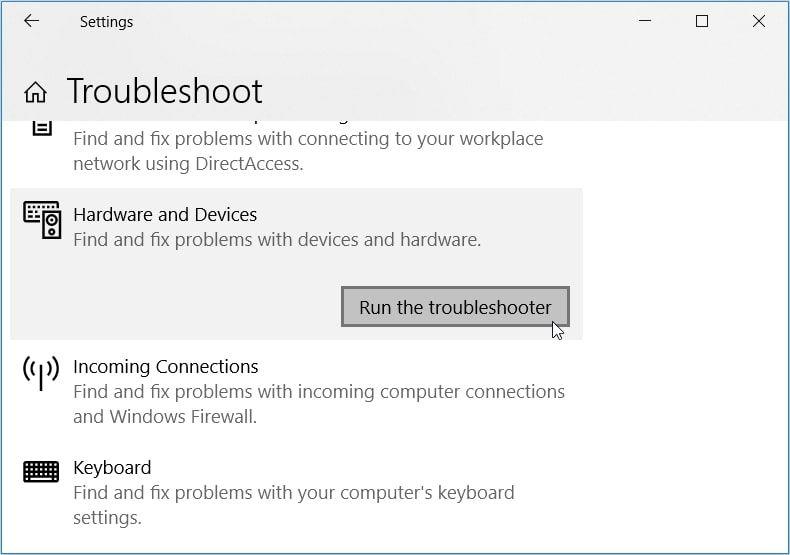
點擊“硬件和設備故障排除器”,然后按下“運行故障排除器”按鈕。
如果音頻錯誤是由系統相關問題引起的,那么音頻故障排除工具可能會有所幫助。以下是運行此工具的方法:
-
按照之前的步驟打開開始菜單搜索欄和故障排除設置窗口。
-
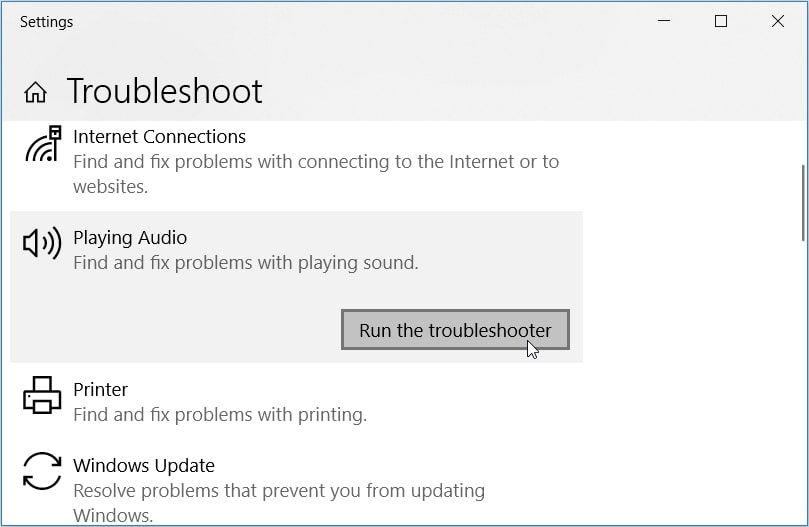
點擊“播放音頻”故障排除器,然后按“運行故障排除器”按鈕。最后,重新啟動您的電腦以應用這些更改。
重新啟動Windows文件資源管理器
運行多個文件資源管理器窗口有時會在您的電腦上造成問題。例如,您可能會遇到音頻問題,僅僅是因為您打開了大量的文件資源管理器窗口。
為了解決問題,請嘗試關閉幾個正在運行的程序,然后重新啟動Windows文件資源管理器。
現在,以下是重啟文件資源管理器的步驟:
-
按下Win + X打開快速訪問菜單。
-
從選項中選擇任務管理器。
-
在Windows資源管理器上右鍵點擊,然后選擇重啟。
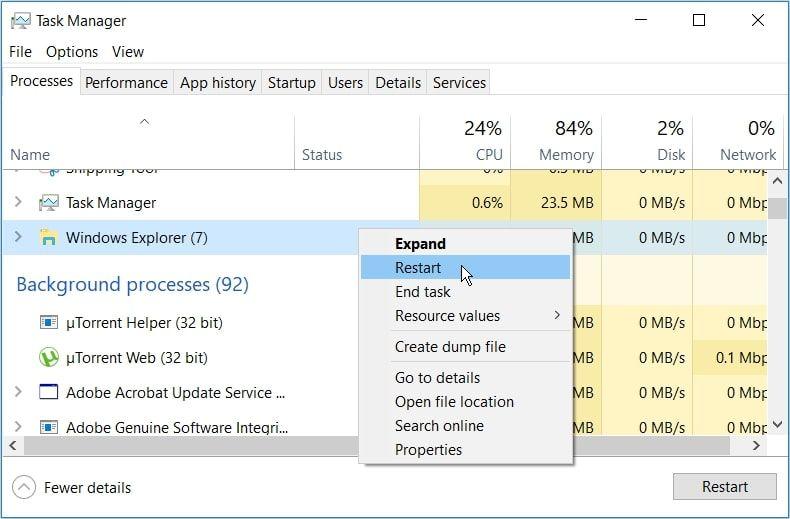
如果問題仍然存在,請按照以下步驟嘗試重新啟動文件資源管理器:
-
按照之前的步驟打開快速訪問菜單和任務管理器。
-
在Windows資源管理器上右鍵點擊,然后選擇結束任務。
-
最后,點擊任務欄中的文件資源管理器圖標。或者,按下Win + S,在搜索欄中輸入“文件資源管理器”,然后選擇“最佳匹配”。
將高級揚聲器屬性設置恢復為默認值
在某些情況下,此錯誤會在更新Windows后立即出現。在這種情況下,將某些音頻設置恢復為默認設置可能會有所幫助。
讓我們來看看如何將高級揚聲器屬性設置恢復到默認狀態:
-
在任務欄上右鍵點擊聲音圖標,選擇“Sounds”(聲音)。接下來,導航到“Playback”(播放)標簽頁。
-
右鍵點擊你的默認播放設備,并選擇屬性。
-
導航到高級選項卡并點擊恢復默認按鈕。
-
最后,點擊Apply,然后點擊OK來應用這些更改。
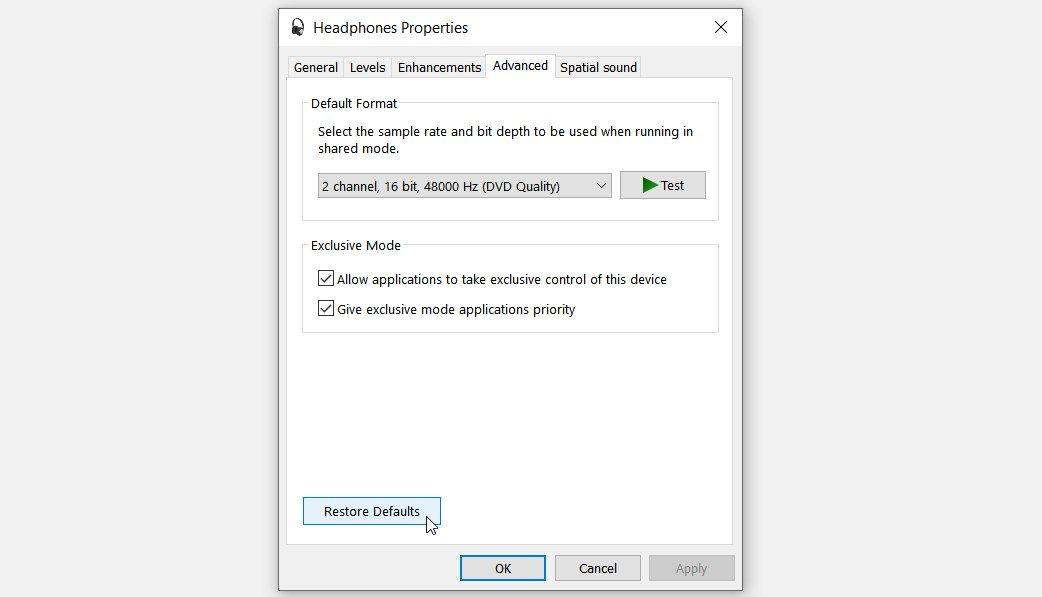
配置聲音增強設置
您可以通過配置一些聲音增強設置來解決這個音頻錯誤。具體方法如下:
-
在任務欄上右鍵點擊聲音圖標,選擇“聲音”,然后導航到“播放”標簽頁。
-
右鍵點擊你的默認播放設備,然后選擇屬性。
-
導航到“Enhancements”標簽。
-
選中所有相關選項框,點擊應用,然后點擊確定。
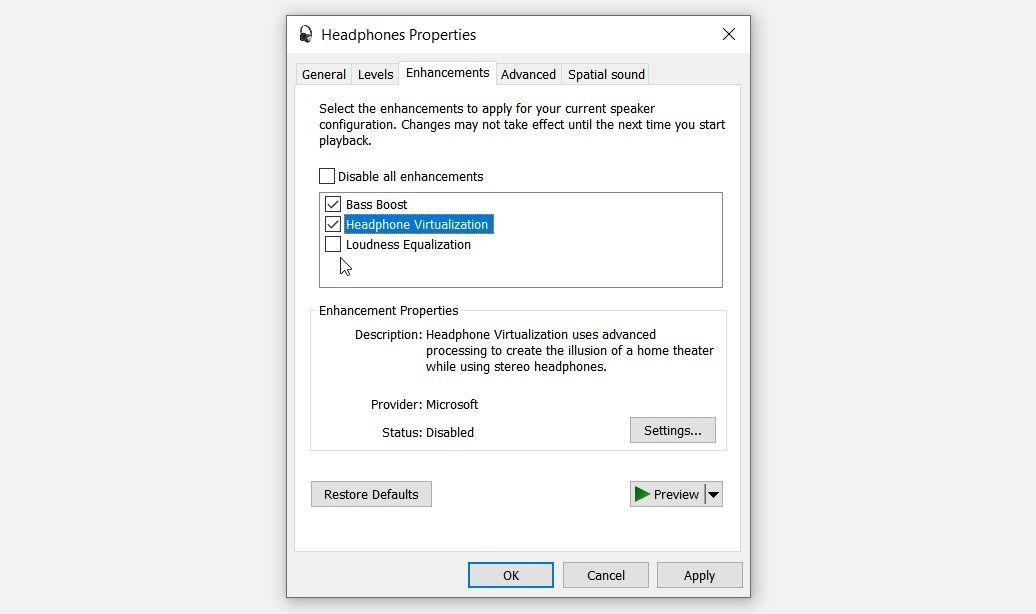
如果您想將聲音增強設置恢復為默認設置,請按“恢復默認”按鈕。最后,按“應用”,按“確定”,然后重新啟動您的設備。
修復聲音驅動程序
就像其他音頻問題一樣,音頻錯誤0xc00d11d1 (0xc00d4e86)可能是由損壞的聲音驅動程序引起的。要解決這個問題,你可以重新啟動或重新安裝聲音驅動程序。
為了開始,讓我們看看如何重新啟動聲音驅動程序:
-
按下Win + X鍵打開快速訪問菜單。
-
從菜單選項中選擇設備管理器。
-
展開“聲音、視頻和游戲控制器”選項。
-
在您的PC的聲音驅動程序上右鍵點擊,并選擇禁用設備。
-
接下來,再次右鍵點擊聲音驅動程序,選擇啟用設備。最后,重啟您的電腦以保存這些更改。
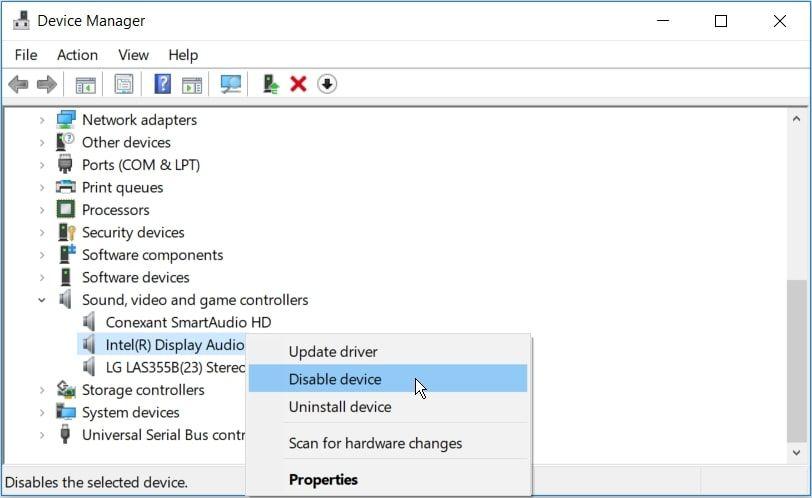
如果音頻問題仍然存在,請按照以下步驟重新安裝聲音驅動程序:
-
按照之前的步驟打開快速訪問菜單和設備管理器。
-
展開“聲音、視頻和游戲控制器”選項。
-
右鍵點擊聲音驅動程序,然后選擇卸載設備。
-
接下來,點擊“Action”標簽并選擇“Scan for hardware changes”。最后,重新啟動您的設備以應用這些更改。
啟用Windows音頻服務
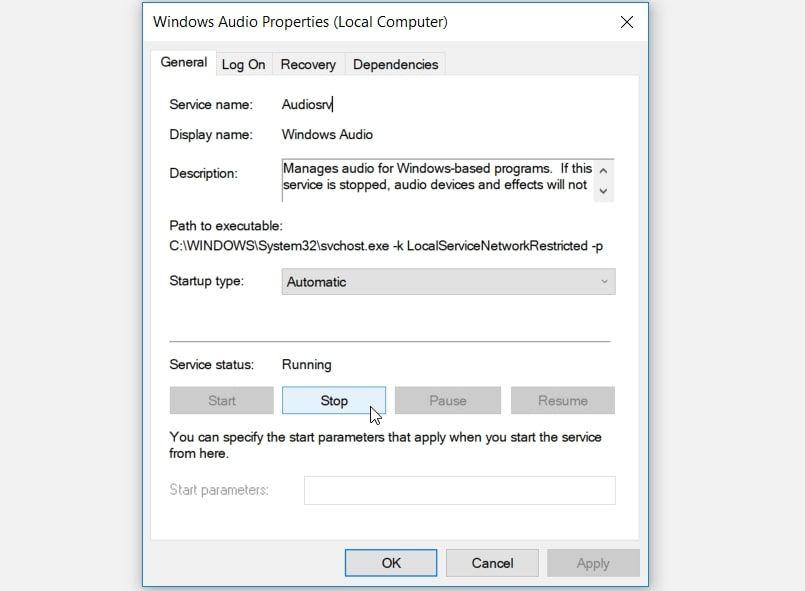
Windows Audio Service確保您能夠流暢地播放音頻。如果此服務被禁用,您可能會遇到各種聲音問題,如音頻錯誤0xc00d11d1(0xc00d4e86)。
要解決此問題,請按照以下步驟啟用Windows Audio服務:
-
按下Win + S鍵打開Windows搜索欄,輸入Services,然后選擇最佳匹配項。
-
定位Windows Audio服務并雙擊它。
-
接下來,點擊“啟動類型”下拉菜單,然后選擇“自動”。
-
按下“Start”按鈕,點擊“Apply”,然后點擊“OK”。
測試不同的音頻格式
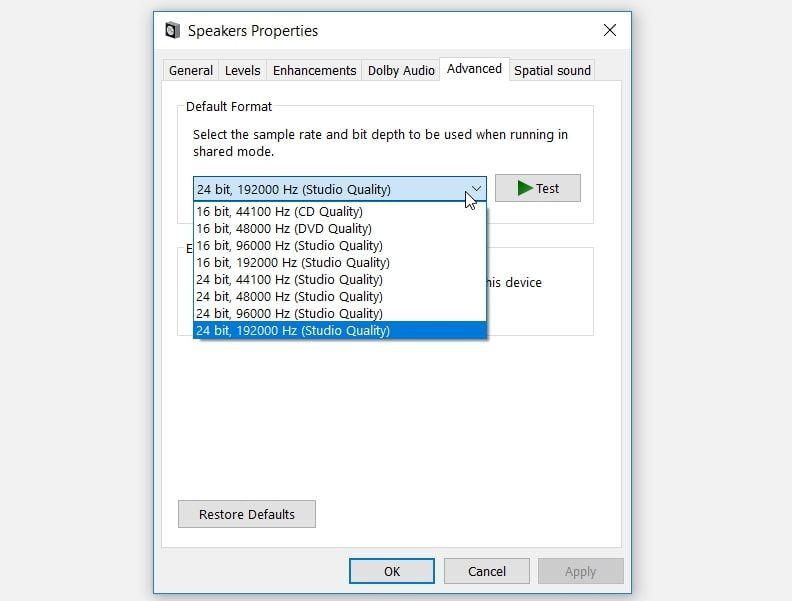
作為最后的手段,嘗試使用不同的音頻格式,看看是否能解決這個問題。那么,讓我們來看看如何測試不同的音頻格式:
-
在任務欄上右鍵點擊聲音圖標,然后選擇“Sounds”。
-
導航到“播放”標簽。
-
右鍵點擊您首選的音頻設備,然后選擇屬性。
-
接下來,在接下來的窗口中導航到高級選項卡。
-
最后,在默認格式下拉菜單中測試不同的音頻格式。
輕松解決Windows音頻錯誤0xc00d11d1(0xc00d4e86)
Windows音頻錯誤0xc00d11d1(0xc00d4e86)相當令人惱火。但在大多數情況下,您可以通過更新聲音驅動程序輕松解決此問題。如果問題仍然存在,那么我們之前提到的任何其他解決方案都應能幫助您解決問題。
 關注我們
關注我們